
Descarcă RecForth – Înregistrator de ecran HD gratuit pentru Windows, Mac, Android & iOS
RecForth este un înregistrator de ecran puternic și ușor de utilizat, conceput pentru creatori de conținut, educatori, gameri și profesioniști care au nevoie de instrumente fiabile pentru a captura conținut video de înaltă calitate. Indiferent dacă înregistrezi un webinar live, creezi un tutorial, transmiți jocuri sau conduci întâlniri virtuale, RecForth oferă performanță fără cusur pe multiple platforme. Cu suport pentru înregistrare 1080P și 4K UHD, zone de înregistrare flexibile, intrare multi-audio și funcții avansate precum suprapunere webcam și efecte de cursor, RecForth se evidențiază ca o soluție de top pentru înregistrarea ecranului. Software‑ul asigură înregistrări sigure, fluide și neîntrerupte, cu opțiuni de pauză și reluare, fiind ideal pentru sesiuni lungi. Disponibil pentru Windows, Mac, Android și iOS, RecForth oferă atât versiuni gratuite, cât și premium, cu funcții premium accesibile printr-o licență pe viață de 14,99 $ sau un abonament anual de 9,99 $.
Caracteristici principale ale înregistratorului de ecran RecForth
RecForth oferă un set cuprinzător de funcții adaptate atât pentru începători, cât și pentru utilizatori avansați. Una dintre capabilitățile sale remarcabile este înregistrarea de ecran HD și 4K UHD, permițând utilizatorilor să capteze fiecare detaliu cu claritate uimitoare. Indiferent dacă înregistrezi un tutorial software complex sau o sesiune de gaming rapidă, opțiunile de rezoluție 1080P și 4K asigură un rezultat clar, de nivel profesional. Software‑ul suportă înregistrarea până la 120 FPS, fiind perfect pentru jocuri cu ritm rapid precum PUBG sau Minecraft, unde mișcarea fluidă este esențială.
Un alt avantaj major este selectarea flexibilă a zonei de înregistrare. Utilizatorii pot alege să înregistreze întregul ecran, o fereastră specifică sau o regiune definită personalizat. Această precizie ajută la reducerea dimensiunii fișierului și la focalizarea pe conținutul relevant, fiind utilă în special pentru tutoriale sau prezentări. Suportul multi‑audio este un alt factor decisiv. RecForth permite înregistrarea simultană a sunetului sistemului, a microfonului și a altor dispozitive audio, permițând creatorilor să comenteze ecranul cu voce în timp ce capturează muzică de fundal sau sunetele jocului.
Pentru creatori de conținut, funcția de suprapunere webcam este esențială. Poți integra fără probleme fața ta în înregistrare, ideal pentru vloguri, videoclipuri educaționale sau comentarii personale. Software‑ul include, de asemenea, evidențierea cursorului mouse‑ului, efecte personalizabile ale cursorului și un cronometru de numărătoare inversă pentru a te pregăti înainte de înregistrare. În plus, posibilitatea de pauză și reluare a înregistrărilor înseamnă că nu vei pierde progresul dacă ești întrerupt. Aceste funcții, combinate cu o interfață curată și intuitivă, fac din RecForth unul dintre cele mai versatile instrumente de înregistrare a ecranului disponibile astăzi.
Ghid de instalare și utilizare: Cum să folosești RecForth pe Windows, Mac, Android & iOS
Instalarea RecForth este rapidă și simplă pe toate platformele majore. Pe Windows, vizitează site‑ul oficial, descarcă instalatorul (disponibil pentru sisteme pe 32‑bit și 64‑bit) și rulează fișierul .exe. Urmează instrucțiunile de pe ecran pentru a finaliza configurarea. După instalare, pornește aplicația și acordă permisiunile necesare, cum ar fi accesul la microfon și cameră, dacă este cazul.
Pentru utilizatorii Mac, descarcă fișierul .dmg de pe site‑ul RecForth. Deschide fișierul, trage aplicația RecForth în folderul Applications și pornește‑o. Este posibil să fie nevoie să ajustezi setările de securitate în System Preferences > Privacy & Security pentru a permite rularea aplicației, în special pentru accesul la înregistrarea ecranului.
Pe Android, RecForth este disponibil în Google Play Store. Caută „RecForth Screen Recorder”, instalează aplicația și acordă permisiunile precum înregistrarea ecranului și accesul la microfon. Pe iOS, aplicația este disponibilă în App Store. După instalare, accesează Settings > Privacy > Screen Recording și activează RecForth pentru a apărea în meniul de înregistrare a ecranului.
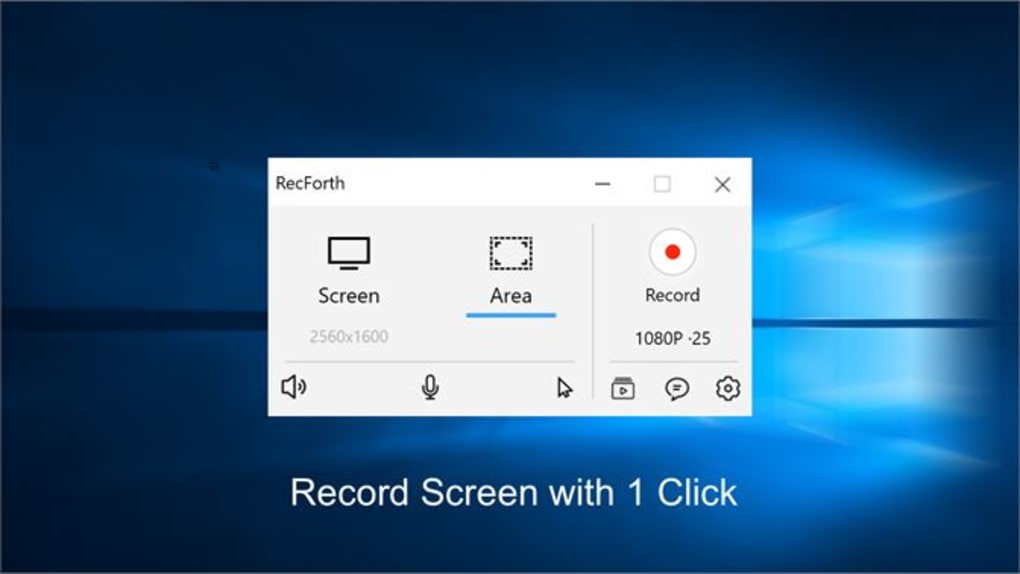
După instalare, lansarea RecForth afișează o interfață simplă cu opțiuni de înregistrare. Selectează zona de înregistrare (ecran complet, fereastră sau personalizată), alege sursele audio și activează webcam‑ul dacă dorești. Apasă butonul roșu de înregistrare pentru a începe.
Interfața afișează un cronometru de numărătoare inversă și un mic overlay care indică starea înregistrării. Pentru a pune pauză, apasă butonul de pauză – înregistrarea va relua când apeși din nou butonul play. Când termini, oprește înregistrarea și salvează fișierul în formatul dorit (MP4, AVI etc.).
Procesul este intuitiv și nu necesită cunoștințe tehnice, fiind accesibil pentru utilizatori de toate nivelurile.
Compatibilitate și cerințe de sistem
RecForth este conceput pentru a fi foarte compatibil cu sistemele de operare moderne, asigurând accesibilitate largă pentru utilizatori din întreaga lume. Software‑ul suportă Windows 7 și versiunile ulterioare, inclusiv Windows 10 și Windows 11, cu compatibilitate completă pentru arhitecturi pe 32‑bit și 64‑bit. Pe macOS, RecForth rulează fără probleme pe macOS Mojave (10.14) și versiunile ulterioare, inclusiv cele mai noi, cum ar fi Sonoma. Astfel, chiar și sistemele Mac mai vechi pot beneficia de înregistrări de înaltă calitate fără probleme de performanță.
Pentru utilizatorii mobili, RecForth este disponibil pe Android 6.0 (Marshmallow) și versiunile ulterioare, susținând o gamă largă de dispozitive, de la smartphone‑uri buget la modele flagship. Pe iOS, aplicația este compatibilă cu iPhone 6s și modelele ulterioare, precum și cu iPad‑urile de la a 5‑a generație în sus, inclusiv seria iPad Pro. Această compatibilitate extinsă face din RecForth o alegere preferată pentru creatorii care lucrează pe multiple dispozitive.
Din punct de vedere hardware, RecForth este optimizat pentru performanță. Deși rulează eficient pe majoritatea sistemelor moderne, pentru înregistrări 4K și rate de cadre ridicate (până la 120 FPS) se recomandă un GPU cu suport de codare hardware (cum ar fi NVIDIA NVENC sau AMD VCE). Software‑ul funcționează bine și cu grafice integrate, deși performanța poate varia în funcție de specificațiile sistemului. Se recomandă minimum 4 GB RAM, iar 8 GB sau mai mult este ideal pentru multitasking și sesiuni lungi. Spațiul de stocare este, de asemenea, important – înregistrările 4K pot ocupa mult, așa că asigură‑te că ai suficient spațiu liber pe disc.
Pro și Contra ale RecForth Screen Recorder
- Pro:
- Înregistrare de înaltă calitate 1080P și 4K UHD cu până la 120 FPS
- Zone de înregistrare flexibile: ecran complet, fereastră sau regiune personalizată
- Multi‑audio: sunet sistem, microfon și dispozitive externe
- Suprapunere webcam cu efecte personalizabile
- Funcție de pauză și reluare a înregistrării
- Cronometru de numărătoare inversă și evidențierea cursorului pentru tutoriale mai bune
- Disponibil pentru Windows, Mac, Android și iOS
- Securizat, ușor și cu consum redus de CPU
- Opțiune de licență pe viață cu plată unică de 14,99 $
- Contra:
- Filigran în înregistrările versiunii gratuite
- Funcțiile avansate necesită achiziție în aplicație
- Înregistrarea 4K poate solicita sistemele mai vechi
- Versiunea mobilă nu are toate funcțiile desktopului
- Instrumente de editare limitate în aplicație
Întrebări frecvente (FAQ)
RecForth este gratuit pentru descărcare și utilizare?
Da, RecForth oferă o versiune gratuită care permite înregistrarea de bază a ecranului cu filigran. Poți descărca și utiliza această versiune fără costuri, dar pentru a elimina filigranul și a debloca funcții premium precum înregistrarea 4K, durata nelimitată și efecte avansate ale cursorului, trebuie să faci upgrade printr-o achiziție unică sau un abonament.
Pot înregistra gameplay‑ul meu în 4K cu RecForth?
Absolut. RecForth suportă înregistrarea UHD 4K până la 120 FPS, fiind ideal pentru gaming de înaltă performanță pe titluri precum Minecraft, PUBG și Fortnite. Asigură‑te doar că sistemul tău îndeplinește cerințele hardware pentru o înregistrare 4K fluidă.
RecForth suportă înregistrarea cu webcam?
Da, RecForth include o funcție de suprapunere webcam care îți permite să înregistrezi fața în timp ce capturezi ecranul. Poți poziționa fereastra webcam oriunde pe ecran și poți aplica efecte precum contururi sau transparență.
Cum pun pauză și reluare o înregistrare?
Pur și simplu apasă butonul de pauză în timpul înregistrării. Înregistrarea se va opri temporar, iar tu poți relua apăsând din nou butonul play. Această funcție este utilă în special pentru tutoriale lungi sau sesiuni live în care pot apărea întreruperi.
Care este diferența dintre licența pe viață și abonamentul anual?
Licența pe viață costă 14,99 $ și oferă acces permanent la toate funcțiile premium fără taxe recurente. Abonamentul anual este de 9,99 $ pe an și include aceleași funcții, dar necesită reînnoire în fiecare an. Opțiunea pe viață este ideală pentru utilizatorii pe termen lung, în timp ce abonamentul este potrivit pentru cei care preferă un cost inițial mai mic.
Concluzie: De ce RecForth este cel mai bun înregistrator de ecran pentru 2024
RecForth se evidențiază ca unul dintre cele mai versatile și fiabile instrumente de înregistrare a ecranului disponibile astăzi. Indiferent dacă ești student și înregistrezi prelegeri, YouTuber și creezi tutoriale, gamer și captezi momente epice sau profesionist și conduci webinarii, RecForth oferă performanță excepțională pe toate platformele. Combinația de înregistrare la rezoluție înaltă, zone de înregistrare flexibile, suport multi‑audio și controale intuitive îl face o alegere de top pentru creatori de toate nivelurile.
Cu un design securizat, ușor și cu impact minim asupra sistemului, RecForth asigură înregistrări fluide chiar și în sarcini solicitante. Posibilitatea de pauză și reluare, alături de suprapunerea webcam și efectele de cursor, îmbunătățește calitatea și profesionalismul conținutului tău. Deși versiunea gratuită include un filigran, trecerea la nivelul premium deblochează întregul potențial la un preț rezonabil.
Pregătit să capturezi următorul tău moment important? Descarcă RecForth astăzi și experimentează înregistrarea de ecran fără cusur, de înaltă calitate, pe Windows, Mac, Android și iOS. Începe acum perioada de probă gratuită și du-ți creația de conținut la nivelul următor!







